
- Skynet Sapiens
- Edición de fotos y video
- Cómo usar Luminar AI: Guía completa para principiantes
Cómo usar Luminar AI: Guía completa para principiantes
hace 2 años · Actualizado hace 2 años
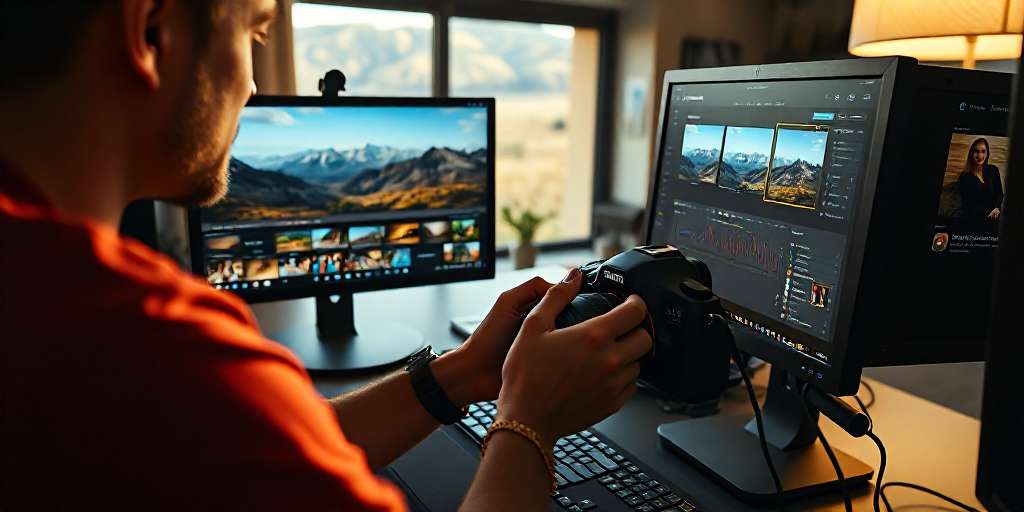
Luminar AI es un software de edición fotográfica basado en inteligencia artificial que facilita la mejora de imágenes de manera intuitiva. Diseñado para fotógrafos de todos los niveles, ofrece herramientas automatizadas que optimizan el proceso de edición. Este artículo detalla desde la instalación y configuración hasta el uso avanzado de sus principales funcionalidades. Se explorarán ejemplos prácticos y consejos para aprovechar al máximo Luminar AI en distintos tipos de proyectos fotográficos.
¿Qué es Luminar AI?
Luminar AI es un software de edición fotográfica que se distingue por su capacidad de utilizar inteligencia artificial para optimizar y transformar imágenes. Diseñado tanto para fotógrafos novatos como para profesionales, ofrece un enfoque accesible y eficiente a la edición de fotografías.
Tecnología basada en inteligencia artificial
La tecnología de Luminar AI aprovecha algoritmos avanzados de inteligencia artificial, lo que permite a los usuarios realizar ajustes sofisticados con un mínimo de esfuerzo. Este software analiza cada imagen de manera automática y proporciona recomendaciones personalizadas para mejorarla. Entre sus características más destacadas se encuentran:
- Mejoras automáticas en exposición, contraste y color.
- Aplicación de filtros con solo un clic.
- Reemplazo inteligente de elementos en imágenes, como el cielo.
Los resultados son típicamente rápidos y naturales, lo que facilita a los usuarios obtener fotografías de alta calidad sin necesidad de profundos conocimientos técnicos.
Diferencias con otros programas de edición
A diferencia de otros editores fotográficos que requieren habilidades avanzadas y un enfoque manual, Luminar AI se centra en la simplificación del proceso de edición. Sus características automatizadas permiten:
- Ajustes en tiempo real, que mejoran la eficiencia en el flujo de trabajo.
- Una experiencia intuitiva que resulta menos abrumadora para los principiantes.
- Integración con otros programas de edición, como Adobe Lightroom y Photoshop, ofreciendo así versatilidad en el proceso creativo.
Estas diferencias convierten a Luminar AI en una opción atractiva para aquellos que desean una forma rápida y efectiva de mejorar sus imágenes sin comprometer la calidad.
Instalación y configuración
Para comenzar a utilizar Luminar AI, es crucial seguir un proceso de instalación y configuración que permita integrar el software de forma correcta en el flujo de trabajo fotográfico. A continuación, se detallan los pasos necesarios para realizar este procedimiento.
Descarga desde la web de Skylum
El primer paso en la instalación de Luminar AI consiste en descargar el software desde el sitio oficial de Skylum. Para ello, es importante seguir estos pasos:
- Visitar la página web de Skylum.
- Navegar hasta la sección de descargas de Luminar AI.
- Seleccionar la versión adecuada para el sistema operativo, que puede ser Windows o macOS.
- Iniciar la descarga haciendo clic en el botón correspondiente.
Proceso de instalación
Una vez que la descarga se ha completado, el siguiente paso es la instalación del software. El proceso es directo y no debería tomar más que unos minutos. Los pasos a seguir son los siguientes:
- Localizar el archivo descargado y hacer doble clic para abrirlo.
- Seguir las instrucciones del asistente de instalación que aparecerá en pantalla.
- Aceptar los términos y condiciones cuando sea necesario.
- Esperar a que la instalación se complete, tras lo cual se recibirá una notificación de que el proceso ha finalizado.
Registro de usuario y activación de licencia
Después de instalar Luminar AI, es esencial registrarse y activar la licencia para poder utilizar todas las funcionalidades del software:
- Al abrir Luminar AI por primera vez, se presentará una ventana que solicitará el registro.
- Si no se dispone de una cuenta, se puede crear una nueva siguiendo las indicaciones que aparecen.
- Una vez registrada la cuenta, se debe introducir la información de la licencia para activar el software.
- Al completar estos pasos, Luminar AI estará listo para su utilización.
Primeros pasos en Luminar AI
Para adentrarse en el uso de Luminar AI, es fundamental familiarizarse con su interfaz y las funcionalidades que ofrece. A continuación se detallan los pasos iniciales cruciales para comenzar a trabajar con esta herramienta de edición fotográfica.
Importar tus fotografías
El primer paso al utilizar Luminar AI es importar las imágenes que se desean editar. Este proceso es sencillo y se puede realizar de varias formas:
- Iniciar Luminar AI y hacer clic en el botón '+' en la interfaz principal.
- Arrastrar y soltar las fotos directamente en la ventana del programa.
- Seleccionar una carpeta completa de tu disco duro para importar varias imágenes a la vez.
Navegación por la interfaz
Una vez importadas las imágenes, es importante conocer la interfaz de Luminar AI. El diseño es intuitivo y accesible, permitiendo a los usuarios explorar fácilmente las distintas secciones. Elementos clave incluyen:
- La barra de herramientas, donde se encuentran las opciones de edición.
- El panel de plantillas para aplicar ajustes predefinidos rápidamente.
- El área de visualización, donde se puede ver la imagen en edición en tiempo real.
Uso de plantillas para optimizar
Luminar AI facilita la edición mediante el uso de plantillas basadas en inteligencia artificial. Estas plantillas permiten hacer ajustes instantáneos y optimizan el proceso de edición.
Selección de plantillas
Las plantillas están organizadas por categorías, lo que permite localizar rápidamente la que mejor se adapte a la imagen. Al navegar por la biblioteca de plantillas, se pueden ver opciones que van desde estilos vintage hasta ajustes de paisaje vibrantes.
Aplicación y ajuste de plantillas
Una vez elegida la plantilla, se aplica con un clic. Luminar AI analiza la fotografía y realiza los ajustes pertinentes. Estos ajustes se pueden modificar posteriormente utilizando los deslizadores que aparecen en la parte derecha de la pantalla, permitiendo personalizar el resultado final.
Herramientas de edición principales
Luminar AI cuenta con potentes herramientas de edición que aprovechan la inteligencia artificial para facilitar y optimizar el proceso fotográfico. Estas funcionalidades automatizadas permiten obtener resultados impresionantes con un mínimo esfuerzo, haciendo que la edición sea accesible para todos los usuarios.
Funciones automatizadas con inteligencia artificial
El uso de inteligencia artificial en Luminar AI transforma la experiencia de edición. Las funciones automatizadas permiten realizar ajustes precisos en las imágenes sin necesidad de conocimientos avanzados. Así, cada fotógrafo puede enfocarse en su creatividad mientras el software se encarga de las tareas técnicas.
Cielo AI: Mejora de paisajes
Una de las herramientas más llamativas de Luminar AI es Cielo AI, diseñada para mejorar notablemente fotografías de paisajes mediante el reemplazo y ajuste del cielo.
Reemplazo de cielo
Esta función permite sustituir el cielo original de una imagen por uno nuevo de forma automática. Se puede elegir entre una variedad de cielos predeterminados en la biblioteca del software o, si se prefiere, cargar un archivo propio.
Ajustes de iluminación y reflejos
Después de realizar el reemplazo, es posible hacer ajustes adicionales en la iluminación y los reflejos. Esto asegura que el nuevo cielo se integre de manera natural con el resto de la imagen, mejorando la coherencia visual.
Piel AI: Edición de retratos
Piel AI es una valiosa herramienta para la edición de retratos, diseñada para embellecer y suavizar la piel, así como para realzar características faciales.
Suavizado y eliminación de imperfecciones
Esta función permite eliminar imperfecciones y suavizar la piel en un solo paso. El ajuste es sutil y se puede modificar al gusto para que el resultado final se vea natural y profesional.
Uso de Portrait AI para detalles faciales
Portrait AI complementa a Piel AI mejorando los rasgos faciales. Permite ajustar el brillo de los ojos, resaltar los labios y eliminar ojeras, proporcionando un acabado refinado a los retratos.
Estructura AI: Detalles en la imagen
Estructura AI es otra herramienta destacada, centrada en resaltar los detalles y texturas en las fotografías sin afectar áreas más suaves, como la piel en retratos.
Ajuste de nitidez
La función de ajuste de nitidez permite incrementar o disminuir la claridad y textura de la imagen. Con un control preciso, se logra destacar elementos importantes de la fotografía.
Aplicación en arquitectura y naturaleza
Estructura AI es ideal para fotografías de arquitectura y paisajes, donde los detalles son cruciales. Permite realzar la nitidez de las líneas arquitectónicas y la textura de elementos naturales, logrando imágenes impactantes y vibrantes.
Ejemplos prácticos de uso
La práctica es esencial para dominar cualquier herramienta de edición fotográfica. A continuación, se presentan ejemplos prácticos de uso de Luminar AI que ilustran cómo puede mejorar significativamente diferentes tipos de imágenes.
Creación de un retrato mejorado
Para mejorar un retrato utilizando Luminar AI, se pueden seguir estos pasos:
- Importar la fotografía de retrato deseada.
- Seleccionar la herramienta 'Piel AI' para suavizar la piel y eliminar imperfecciones. Ajustar el nivel de suavidad para mantener un aspecto natural.
- Utilizar 'Portrait AI' para resaltar detalles importantes como la luminosidad de los ojos y el realce de los labios.
- Si es necesario, aplicar ajustes de 'Estructura AI' para añadir definición a los detalles faciales, realzando así la expresión del retrato.
- Por último, se pueden realizar ajustes finales utilizando la herramienta 'Mejora AI' para equilibrar el color y el contraste general de la imagen.
Transformación de un paisaje con Sky Replacement
El reemplazo del cielo puede transformar radicalmente un paisaje. Para hacerlo, se puede seguir este procedimiento:
- Seleccionar la fotografía del paisaje donde se desea cambiar el cielo.
- Acceder a la herramienta 'Cielo AI' y elegir un nuevo cielo de la biblioteca o subir uno personalizado de tu propia colección.
- Ajustar la posición y la intensidad del nuevo cielo para que se integre perfectamente con la foto. Esto incluye verificar las reflexiones y la iluminación del paisaje.
- Usar la herramienta de 'Mejora AI' para ajustar exposición y saturación, asegurando que todos los elementos del paisaje tengan una apariencia coherente.
Combinación de filtros para resultados sorprendentes
La combinación de diferentes filtros puede producir resultados únicos y creativos. Estos pasos demuestran cómo hacerlo:
- Comienza aplicando una plantilla adecuada a la imagen. Las plantillas predefinidas permiten un ajuste rápido y efectivo.
- Después de aplicar la plantilla, se puede elegir añadir 'Accent AI' para una mejora adicional de la imagen y ajustar la intensidad según sea necesario.
- Por último, se pueden utilizar múltiples capas de ajuste, combinando diferentes herramientas, como 'Cielo AI' y 'Estructura AI', para crear un efecto visual completo e impresionante.
La edición avanzada en Luminar AI permite explorar técnicas que van más allá de los ajustes básicos. A través de algunos consejos prácticos, es posible obtener resultados sorprendentes y mejorar la calidad de las ediciones fotográficas.
Consejos avanzados para Luminar AI
Uso de capas para ediciones complejas
El uso de capas es fundamental cuando se busca realizar ediciones más complejas en Luminar AI. Al trabajar con capas, se puede:
- Agregar múltiples ajustes a una sola imagen sin afectar la original.
- Cambiar la opacidad y el modo de fusión de cada capa para obtener efectos diferentes.
- Aplicar filtros específicos a determinadas áreas utilizando máscaras de capa.
Esto permite una mayor flexibilidad y control, facilitando la experimentación con distintas combinaciones y ajustes en una misma fotografía.
Experimentación con múltiples ajustes
El software ofrece numerosas herramientas y deslizadores que invitan a la experimentación. Variar los niveles de ajuste puede llevar a descubrimientos creativos:
- Probar diferentes combinaciones de filtros para crear efectos únicos y personalizados.
- Ajustar la intensidad de cada efecto lentamente, asegurando que el resultado se mantenga natural.
- Registrar las configuraciones que proporcionan resultados satisfactorios para replicarlas en el futuro.
Este enfoque permite a los usuarios adaptar su flujo de trabajo y desarrollar un estilo propio en sus ediciones.
Revisión de detalles y calidad final
Es crucial revisar la imagen a un tamaño completo antes de finalizar la edición. Este paso permite detectar posibles artefactos o ajustes que no se integren naturalmente:
- Verificar la suavidad de la piel en retratos, asegurando que no se vean excesivamente retocados.
- Asegurarse de que los detalles sean nítidos, especialmente en paisajes y planos cercanos.
- Comprobar la coherencia en la iluminación y los colores en toda la imagen.
Utilizar la vista a pantalla completa puede ayudar a juzgar mejor cómo se verá la imagen en diferentes dispositivos o impresiones. Estas revisiones finales son esenciales para lograr una presentación profesional.
Integración con otros programas
La compatibilidad de Luminar AI con otros programas de edición fotográfica mejora la experiencia de usuario y amplía las capacidades de edición, permitiendo a los fotógrafos utilizar lo mejor de ambos mundos. A continuación, se detallan las opciones de integración más relevantes.
Luminar AI como complemento de Adobe Lightroom
Luminar AI se puede utilizar como un complemento para Adobe Lightroom, lo que facilita un flujo de trabajo más fluido. Al emplear esta integración, los usuarios pueden:
- Importar imágenes de Lightroom directamente a Luminar AI para aplicar ediciones avanzadas utilizando sus características especializadas.
- Realizar ajustes en Luminar AI y luego guardar las ediciones, que se reflejarán automáticamente en Lightroom.
- Combinar la organización de Lightroom con las potentes herramientas de edición de Luminar AI para optimizar cada proyecto fotográfico.
Utilización en conjunto con Adobe Photoshop
El uso de Luminar AI como complemento para Adobe Photoshop también abre un abanico de posibilidades para la edición avanzada. Esta integración permite a los usuarios:
- Enviar imágenes desde Photoshop a Luminar AI para aplicar ajustes específicos, como el reemplazo de cielos o mejoras en retratos con IA.
- Volver a importar imágenes mejoradas en Luminar AI a Photoshop para realizar ediciones adicionales o gestionar capas con más precisión.
- Acceder a herramientas de Luminar AI desde Photoshop, aprovechando las funcionalidades de ambas plataformas de manera cohesiva.
Compatibilidad y flujo de trabajo optimizado
La integración de Luminar AI con otros programas no solo facilita la edición, sino que también optimiza el flujo de trabajo. Con una amplia compatibilidad, los usuarios pueden:
- Personalizar su entorno de trabajo según sus preferencias, eligiendo la combinación de software que mejor se adapte a sus necesidades.
- Aprovechar al máximo las herramientas de inteligencia artificial en Luminar AI, manteniendo la eficiencia en la gestión de sus proyectos.
- Intercambiar archivos entre programas sin pérdida de calidad, asegurando que cada imagen tenga el tratamiento que merece.
- Skynet Sapiens
- Edición de fotos y video
- Cómo usar Luminar AI: Guía completa para principiantes
Deja una respuesta